與其自己重新學習影像辨識和AI,不如直接站在巨人的肩膀上⋯⋯
先從 Google 提供的 5 分鐘
quickstart 來學。
以Quickstart 的介紹,要透過Vision API 來使用 Google cloud vision,要透過下列三步驟:
- 建立 Cloud Storage 空間。Creating a Cloud Storage bucket.
- 將你的照片上傳至建立的Cloud Storage 並設定為公開。Uploading your image to Cloud Storage and making it public.
- 以照片來向Vision API 要求辨識。Making a request to the Vision API with that image.
照Google 的說法,上述步驟約要5分鐘的時間,可以建立一個 5GB 的免費儲存空間,並且每個月可丟 1000次以內的免費辨識服務要求。
在開始建立Google Storage 之前,要先在Google Platform Console 建立一個專案。
1. 到專案頁面,建立一個新的專案。我先建立一個叫 Cloud-Vision-test 的專案名稱,但Google 的回應有點慢,它跳到所有專案的頁面,卻沒看到剛建立的 Colud-Vision-test 專案名稱。我馬上再建一個新的,當它refresh 完頁面後,才發現重覆建立了。所以專案建立的按鈕按下後,要稍等一下。
2. 啟動計費功能。可能我之前已啟動,所以畫面直接跳到專案內容畫面。
3. 啟動Cloud Vision API. 中間欄有API 的選項,點選後會出現Google Cloud Platform 的所有 API,利用Filter 的方式,輸入 vision ,就可以看到Cloud Vision API。點選後會出現下列圖片。
然後點選啟用,就會出現目前此 API 的使用情形。但因為我們還沒有任何使用,所以畫面呈現出的都是空值。
接下來建立 Cloud Storage bucket。
1. 在 Cloud Platform Console 裡,連到 Cloud Storage 畫面。
2. 點選「建立bucket」。
3. 在建立 bucket 的對話畫面中,設定以下屬性:
- 名稱:可以任意指定,但因為bucket 的資料是公開的,如果你的名稱內含機密資訊,那可能會被其他人看到。所以我用內建的名稱就好,內建的不會選一個和別人一樣的吧。
- 儲存級別:文件是建議選用 Milti-Regional。但我看了級別的說明,Multi-Regional 是適合需要經常跨國存取的資料,又說可用來串流播放影片及代管熱門網路內容。但我只是要用自己上傳的影片,可是Regional 又只提到可用來儲存資料及執行資料分析,不知能否上傳圖片。我先試試Regional 了好。
- Regional 位置:如果選用 Multi-Regional , 那 Regional位置只有 亞洲、歐盟和美國可以選,可能它會直接放在這幾個地區的不同storage site 吧。但如果是選 Regional, 則可以選 上述三洲的不同地區。亞洲有asia-east1, asia-northeast1 和 asia-sourtheast1 可選。台灣的位置有點尷尬,所以我直接選 asia-northeast1
4. 點選建立。
建立對 Cloud Vision API 服務的要求
2. 開啟 Cloud Platform Console Storage Brower, 選定 bucket, 然後點選上傳檔案,並選擇剛剛下載的 demo-image.jpg 來上傳。
3. 上傳檔案後,畫面會出現已上傳的通知,並且在畫面上呈現出已上傳的檔案列表。在我們剛上傳的 demo-image.jpg 後䤏有個「公開共用」的選項,將其點選。
4. 透過以下的程式範例,來執行 Vision API 請求。 將其中的 image.source.imageUri 的 bucket 字眼改成你剛才在bucket 內建立的名稱和圖片檔名,再按下EXECUTE後,不出一秒的時間,就會得到 AI 辨識後的 JSON 結果檔。
5. 執行結果如下:
搞定!!!
清除
為了避免無謂的被Google Cloud Platform 扣款(可能你自己不自覺地測試超過1000次),所以 Google 也很貼心的建議你,如果測試完後,就把用不到的 bucket 砍了。夠貼心吧。
後記
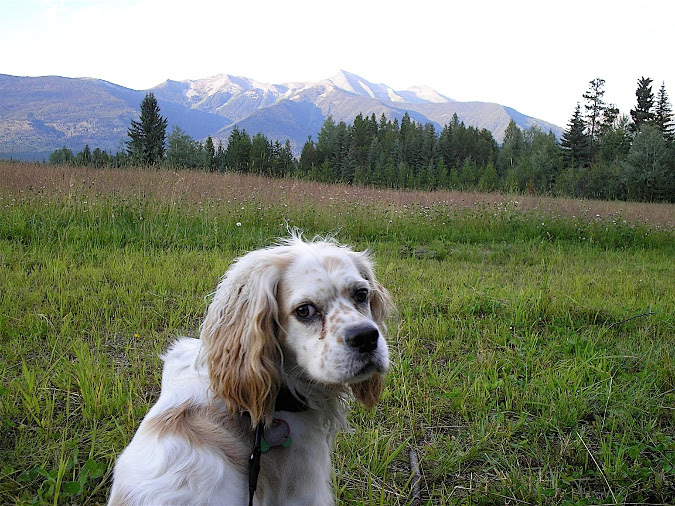
上傳了幾個自己的圖檔去辨識,好像都沒能辨識出來⋯⋯